Guild Wars auf dem Mac installieren
Wie du GWonMac auf Apple Silicon installierst und was dich beim ersten Start erwartet.
GWonMac installiert sich wie jede andere Mac-App. Du brauchst einen Apple-Silicon-Mac (M1 oder neuer) mit macOS 12 Monterey oder neuer und dein Guild-Wars-Konto. Das Spiel selbst wird beim ersten Start von ArenaNet geladen.
1. Herunterladen
Lade die neueste .dmg herunter und öffne das Disk-Image. Alle Releases, samt Prüfsummen und Build-Attestierungen, findest du auch auf der Releases-Seite auf GitHub.
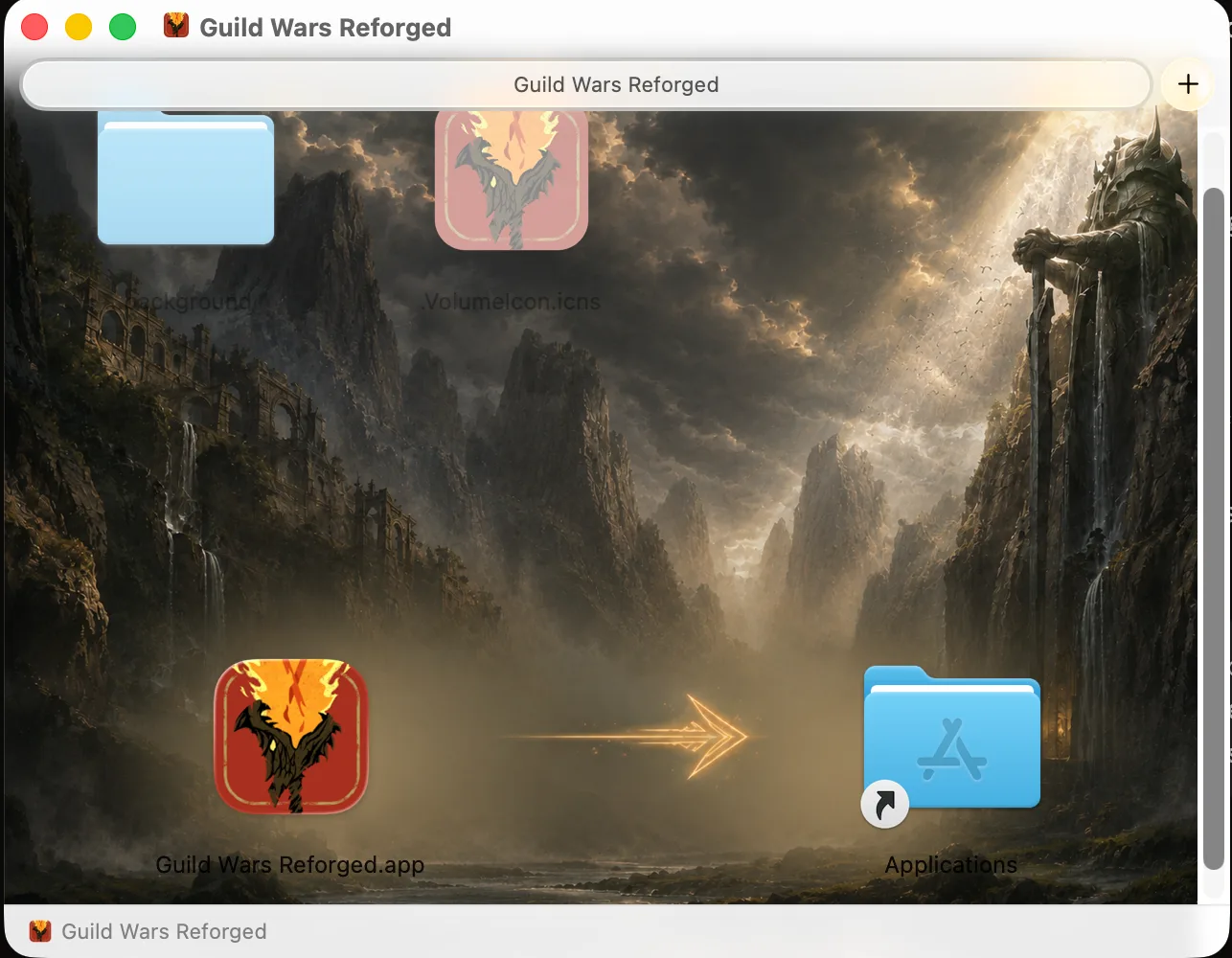
2. In „Programme“ ziehen
Ziehe Guild Wars in den Programme-Ordner, der im Disk-Image angezeigt wird.
3. Öffnen und spielen
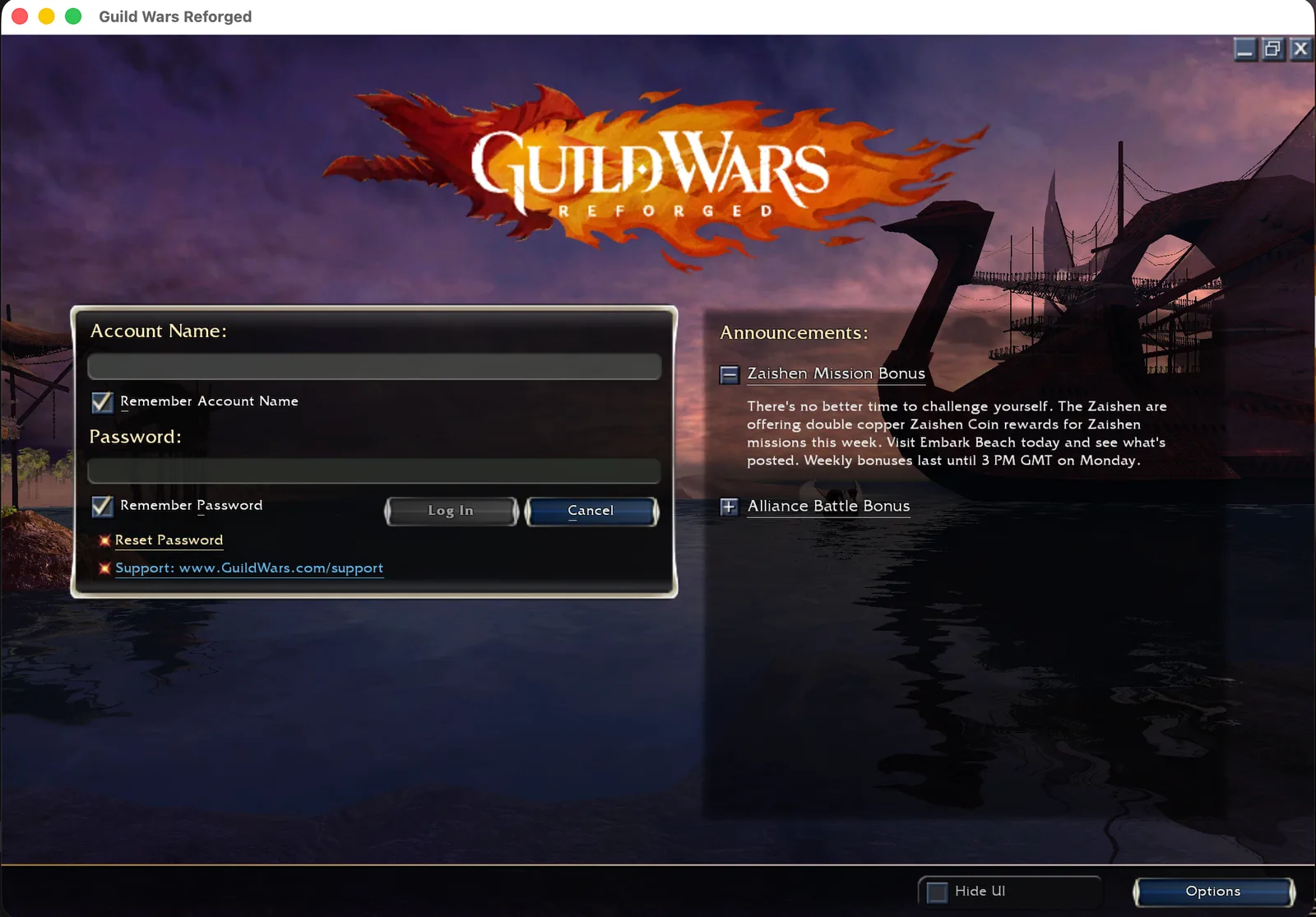
Öffne Guild Wars aus dem Programme-Ordner. Der Launcher prüft den offiziellen Client und startet das Spiel, sobald die nötigen Daten bereit sind. Die restlichen Spieldaten werden automatisch im Hintergrund geladen, während du spielst.
Melde dich mit deinem Guild-Wars-Konto an. Der Steam-Login funktioniert auch. Wenn du mobil mit Apple oder Google angemeldet spielst, verknüpfe dieses Konto vorher: Konten & Mobile-Verknüpfung.
Updates
Die Spieldaten bleiben von selbst aktuell. Sobald eine neue App-Version verfügbar ist, zeigt der Launcher einen Hinweis und installiert sie mit einem Klick. Du kannst auch jederzeit manuell im Launcher prüfen.
Wenn etwas nicht klappt
Die meisten Fragen zum ersten Start beantwortet die Fehlerbehebung. Für alles andere hilft der Discord. Du kannst außerdem einen Bug melden oder ein Feature vorschlagen.