Guild Wars Templates auf dem Mac: Import & Export
Wie du deine Guild Wars Templates von einer Windows-Installation auf den Mac holst, Codes aus der Zwischenablage importierst und ein Backup exportierst.
Guild Wars speichert jeden Build als kurzen Template-Code. Unter Windows sind das .txt-Dateien in Dokumente\Guild Wars\Templates, die du zwischen Rechnern kopieren kannst. Auf dem Mac liegen sie im Speicher des Spiels selbst, an den der Finder nicht herankommt — deshalb gibt es unter Einstellungen → Templates einen Weg hinein und hinaus.
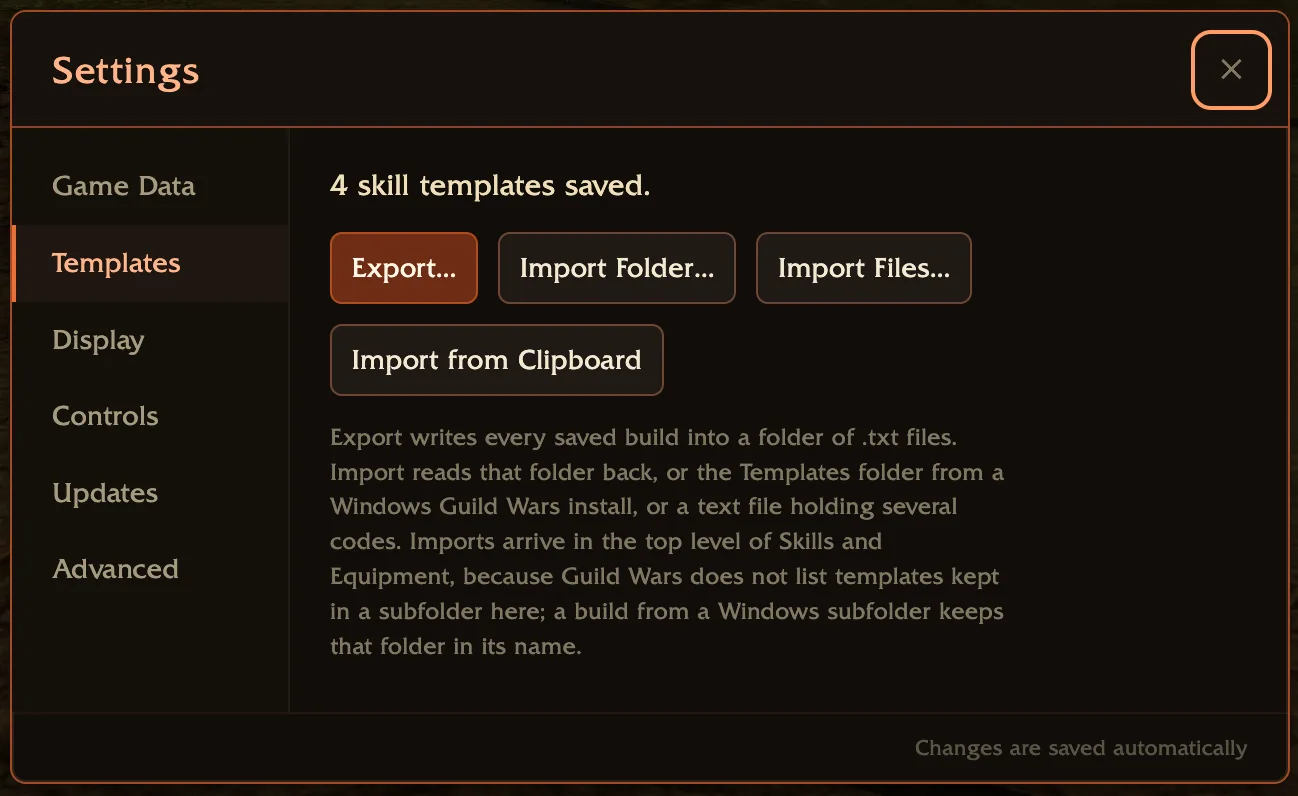
Der Bereich funktioniert, sobald das Spiel gestartet ist — erst dann existiert der Speicher des Spiels. Vorher sagt er genau das, statt Schaltflächen zu zeigen, die nichts tun können.
Deine Builds von Windows mitnehmen
Wenn du vorher unter Windows gespielt hast — auf einem PC, in Parallels oder VMware oder über CrossOver — liegen deine Builds bereits als .txt-Dateien vor. Kopiere den Ordner Guild Wars (oder nur dessen Templates-Ordner) auf deinen Mac und dann:
- Starte Guild Wars und öffne Einstellungen → Templates.
- Wähle Import Folder… und such den Ordner aus.
- Lies die Vorschau und bestätige.
Du kannst auf Guild Wars, auf Templates oder direkt auf Skills zeigen — alle drei bringen dieselben Builds an dieselbe Stelle.
Einen geteilten Code importieren
Import from Clipboard liest Codes, die du von einer Gilden-Seite, aus dem Wiki, einem Forenbeitrag oder einer Chat-Nachricht kopiert hast. Erkannt werden ein einzelner Code, Name: Code, Name + Tabulator + Code sowie die Form [Name;Code], in der Builds üblicherweise geteilt werden. Mehrere Codes auf einmal sind kein Problem, und Skill- und Ausrüstungs-Codes werden von allein richtig einsortiert.
Ein eingefügter Code trägt keinen Namen, deshalb bietet die Vorschau ein Feld Name an. Tippst du einen ein, wird er genauso übernommen; fügst du mehrere Codes ein, werden sie daraus durchnummeriert. Lässt du das Feld leer, heißen sie Template 1, Template 2. Ein Code, der bereits einen Namen mitbringt, behält ihn.
Import Files… macht dasselbe mit einzelnen .txt-Dateien, auch mit einer einzigen Datei voller Codes.
Ein Backup exportieren
Export… fragt nach einem Zielort und schreibt dorthin einen Ordner Guild Wars Build Templates: eine .txt pro Build, einsortiert unter Skills und Equipment. Das ist dasselbe Layout wie unter Windows — du bekommst also ein Backup zum Aufheben, einen Weg auf einen anderen Mac und einen Ordner, den eine Windows-Installation lesen kann.
Ein Export schreibt nie in einen früheren hinein: Der zweite Export heißt Guild Wars Build Templates 2, damit nichts überschrieben wird, was du schon gesichert hast.
Wiederherstellen heißt einfach, diesen Ordner wieder zu importieren.
Nichts wird geschrieben, bevor du bestätigst
Nachdem du eine Quelle gewählt hast, zeigt der Bereich, was importiert würde, was er überspringt und warum, und was bei einem bereits vergebenen Namen passieren soll — Keep Existing oder Replace. Keep Existing ist die Vorgabe, und Builds, die du bereits hast, werden ohnehin übersprungen: Denselben Ordner erneut zu importieren ändert also nichts.
Namen, die das Spiel ablehnt, werden angepasst statt verworfen, und die Vorschau sagt dir, wie viele: Aus Me/E Domination wird Me-E Domination.
Importe landen in der obersten Ebene
Guild Wars listet nur die Templates auf, die direkt in Skills und Equipment liegen. Einen Unterordner zeigt es zwar an, liest aber nie, was darin steht, sofern es ihn nicht selbst geschrieben hat — ein in einen Unterordner importiertes Template wäre also gespeichert, tauchte im Export auf und erschiene nie in der Liste des Spiels.
Deshalb landet jeder Import in der obersten Ebene, und ein Build aus einem Windows-Unterordner behält dessen Namen als Teil seines eigenen: Aus Warrior\Shockaxe wird Warrior - Shockaxe. Weil die Liste alphabetisch sortiert ist, bleiben sie beieinander.
Das heißt auch: Die Grenze des Spiels von 550 Templates je Art gilt für alles, was du importierst. Unter Windows sind Unterordner der dokumentierte Weg um diese Grenze herum — hier lassen sie sich dafür nicht nutzen.
Wenn Templates in einem Ordner feststecken
Liegt ein Template bereits in einem Ordner, den Guild Wars nicht lesen kann — hinterlassen von einer älteren GWonMac-Version oder vom Spiel selbst geschrieben —, sagt der Bereich das und bietet Move to Top Level an.
Das ist der einzige Ausweg, denn das Spiel kann so ein Template nicht auflisten und es deshalb auch weder umbenennen noch löschen. Beim Verschieben bleibt der Ordnername Teil des Template-Namens, und der leere Ordner wird aufgeräumt. Ist der neue Name schon von einem anderen Build belegt, bleibt dieses Template unangetastet und wird gemeldet, statt eine der beiden Fassungen zu überschreiben.
Das Angebot erscheint nur, wenn es etwas zu verschieben gibt.
Weiterführend
- Fehlerbehebung & bekannte Probleme — unter anderem, was mit Templates passiert, wenn ArenaNet den Client aktualisiert
- Anfragen an ArenaNet (englisch) — die Client-Fehler hinter dem Speichern von Templates